
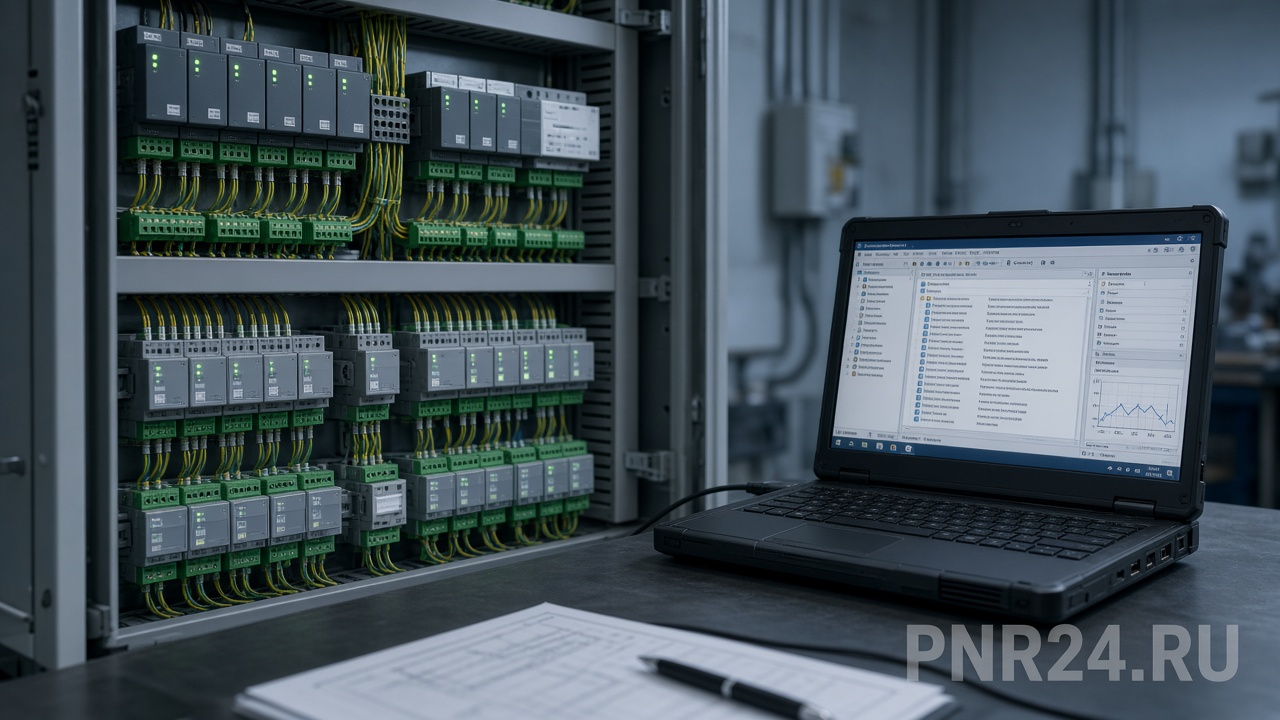
KNX через ETS: адресация Area/Line/Device, download и диагностика Bus Monitor
- Топология KNX TP: линия, область, магистраль (backbone)
- Individual Address (IA): формат Area.Line.Device
- Group Address (GA): 2- и 3-уровневая структура
- Рабочий цикл ETS: назначение → download → verify
- Диагностика: Bus Monitor и Group Monitor
- Напряжение и ток шины: что измерять на объекте
- Типовые неисправности ПНР KNX
- Чек-лист пусконаладки KNX / ETS
KNX (стандарт ISO/IEC 14543-3 / EN 50090, спецификации KNX Association) — распространённая шина в системах автоматизации зданий (BMS, Building Management System) и локальной автоматики освещения, жалюзи, HVAC-зон. Для инженера пусконаладки (ПНР) критичны не «красота» визуализации в ETS (Engineering Tool Software), а корректная топология TP (Twisted Pair), уникальность Individual Address, согласованность Group Address с проектом и повторяемая проверка после download. Ниже — практическая методика адресации, загрузки и диагностики без подмены норм производителя вымышленными пунктами ГОСТ.
1. Топология KNX TP: линия, область, магистраль (backbone)
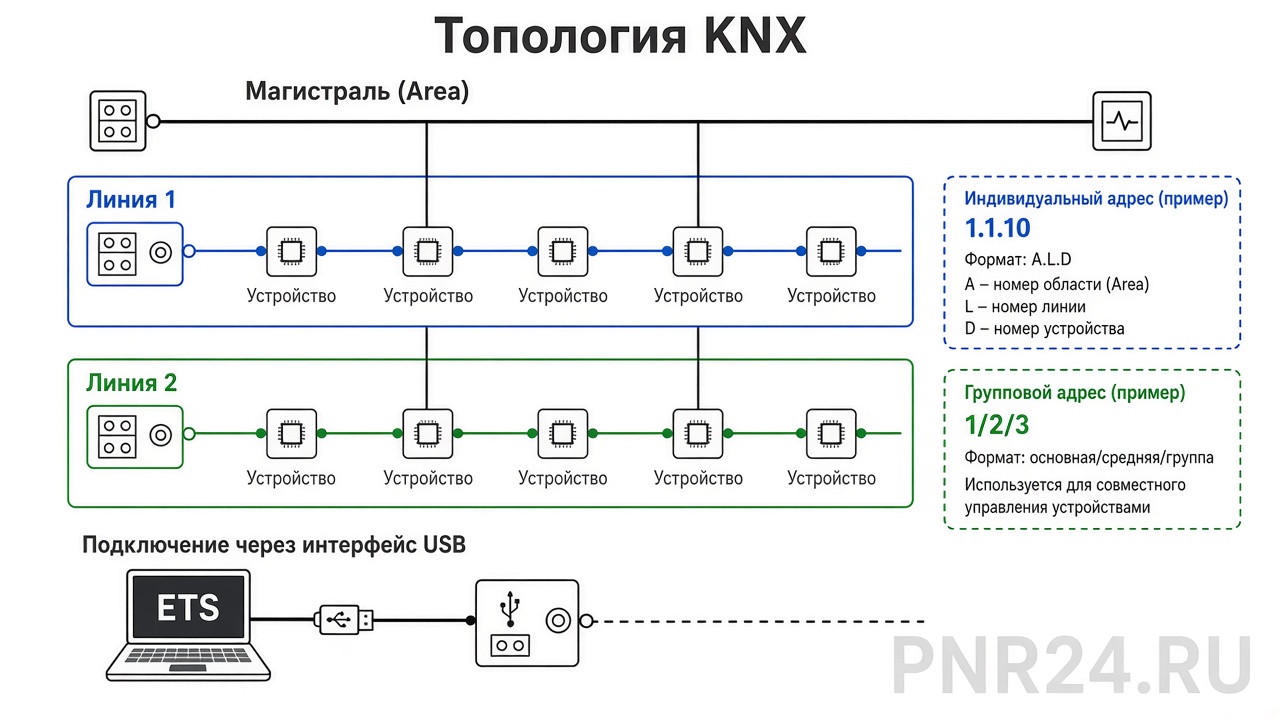
На физическом уровне KNX TP — это витая пара с питанием по шине. Логическая структура, заложенная KNX Association:
- Line (линия) — сегмент устройств под одним линейным соединителем (Line Coupler) или источником питания линии. На одной линии обычно до 64 устройств (точное число — по документации устройств и бюджета питания линии).
- Area (область) — группа линий, связанных через Area Coupler / Backbone Coupler.
- Backbone (магистраль) — линия области «0» (часто обозначают как backbone line), соединяющая области между собой.
Типовые диапазоны адресации (классическая модель KNX): Area 0…15, Line 0…15, Device 0…255, с ограничениями на резервные/служебные адреса. Конкретные допустимые комбинации и исключения (например, адрес линейного соединителя) сверяйте с руководством ETS и паспортом устройства — не с произвольными «нормами ГОСТ».
Что проверить до программирования
- Соответствие трассы проекту: нет недопустимых длинных ответвлений, если проект запрещает star-топологию.
- Полярность шины (+/− / красный-чёрный — по маркировке производителя кабеля и клемм).
- Разделение линий через line coupler там, где в проекте разные Area/Line.
- Бюджет тока источника питания линии vs сумма токов устройств (datasheet).
2. Individual Address (IA): формат Area.Line.Device
Individual Address (индивидуальный адрес, IA) — уникальный физический адрес устройства на шине. Формат в ETS: A.L.D (Area.Line.Device), например 1.2.15.
| Элемент | Назначение | Практика ПНР |
|---|---|---|
| Area (A) | Область (корпус, крыло, этажный блок по проекту) | Не менять «на глаз» — только по таблице адресов проекта |
| Line (L) | Линия внутри области | Совпадает с физическим сегментом за line coupler |
| Device (D) | Номер устройства на линии | Дубликат IA = классическая причина «плавающих» устройств |
Назначение IA выполняется в режиме программирования: устройство переводится в programming mode (кнопка Prog на корпусе или программный способ — по datasheet), ETS выдаёт адрес. После назначения устройство должно отвечать на свой IA; повторный programming mode на другом устройстве с тем же адресом — прямой путь к коллизии.
3. Group Address (GA): 2- и 3-уровневая структура
Group Address (групповой адрес, GA) — логический адрес телеграмм: датчик пишет в GA, исполнитель слушает GA. Физический IA при этом не «управляет» напрямую логикой функции — связь строится через группы в ETS.
В ETS обычно используют:
- 3-level: Main / Middle / Sub (например
1/2/15) — удобно для больших зданий: этаж / система / точка. - 2-level: Main / Sub — проще на малых объектах.
Тип данных (DPT, Datapoint Type) должен совпадать на всех концах группы: нельзя смешивать в одной GA разные DPT (например, 1-bit switch и 2-byte float) — иначе визуализация и BMS-шлюз будут читать «мусор». Имена GA в проекте ETS должны совпадать с таблицей точек проекта BMS / ТЗ.
4. Рабочий цикл ETS: назначение → download → verify
Устойчивый порядок работ на объекте (независимо от версии ETS — уточняйте меню по руководству конкретной версии):
- Подключение интерфейса — USB/IP-интерфейс KNX, проверка связи с шиной (online).
- Открытие проекта — актуальная копия .knxproj с контролем версии (дата, автор, changelog).
- Назначение IA — Programming mode → Assign individual address → подтверждение в дереве устройств.
- Параметризация — application program, параметры (задержки, сцены, пороги) по проекту.
- Привязка GA — group objects ↔ group addresses; проверка флагов C/R/W/T/U по назначению объекта.
- Download — полная или частичная загрузка application + addresses; дождаться статуса OK без ошибок.
- Verify / unload check — сравнение загруженного с проектом (где доступно в ETS); функциональный тест: нажатие кнопки / изменение уставки → реакция исполнителя.
- Фиксация — экспорт проекта, резервная копия на носитель заказчика, запись в журнал ПНР.
5. Диагностика: Bus Monitor и Group Monitor
В ETS два основных инструмента «живого» трафика:
- Bus Monitor — сырые телеграммы шины: источник, назначение, приоритет, тип кадра, ACK/NACK. Нужен при подозрении на коллизии, отсутствие ACK, «шум» линии, неправильный line coupler filter.
- Group Monitor — телеграммы по Group Address с декодированием DPT (если задан). Удобен для ПНР функций: отправили Write на GA — увидели значение и подтверждения.
Типовой сценарий диагностики
- Открыть Group Monitor, фильтр по целевой GA.
- Спровоцировать событие (кнопка, изменение уставки с панели, Write из ETS).
- Убедиться, что телеграмма ушла и исполнитель ответил / изменил состояние.
- Если телеграмм нет — Bus Monitor: есть ли вообще кадры от IA источника? Есть ли ACK?
- Если кадры есть, но исполнитель молчит — проверить привязку GA, флаги, фильтр line coupler (routing), DPT.
Фильтры линейных/магистральных соединителей могут блокировать группы между линиями — это штатное поведение, а не «сломанный» исполнитель. Сверяйте таблицу маршрутизации с проектом.
6. Напряжение и ток шины: что измерять на объекте
Питание KNX TP обычно в диапазоне порядка 21…30 В DC (ориентир; точные пределы — datasheet источника питания и устройств). На ПНР измеряйте:
| Параметр | Где мерить | Зачем |
|---|---|---|
| Ubus на источнике | Клеммы выхода PSU линии | Базовый уровень питания |
| Ubus на дальнем конце | Последняя коробка / устройство | Падение на кабеле; риск нестабильной работы |
| Ток линии | По индикации PSU / clamp, если доступно | Перегруз источника, КЗ, «тяжёлые» устройства |
| Полярность | Каждая развилка / шкаф | Обратная полярность = классика монтажа |
Допустимое падение напряжения и максимальный ток — по документации производителя PSU и проекту. Если Ubus на конце линии заметно ниже, чем у источника, ищите длинный тонкий кабель, лишние соединения, перегруз.
7. Типовые неисправности ПНР KNX
| Симптом | Вероятная причина | Действие |
|---|---|---|
| Устройство не входит в programming mode | Нет питания, обрыв, неверная полярность | Ubus, полярность, целостность пары |
| Два устройства «делят» один IA | Дубликат Individual Address | Переназначить IA; проверить журнал адресов |
| Download OK, функция не работает | Неверная GA / DPT / флаги; фильтр coupler | Group Monitor + сверка связей |
| Телеграммы не проходят между линиями | Filter table line/area coupler | Проверить маршрутизацию групп в проекте |
| Случайные сбои, NACK в Bus Monitor | Плохой контакт, ЭМС, перегруз шины | Контакты, экранирование по проекту, бюджет тока |
| Шина «живая», часть линии мертва | Обрыв после ответвления; КЗ на участке | Секционирование, измерение U по участкам |
8. Чек-лист пусконаладки KNX / ETS
| № | Пункт | ☐ |
|---|---|---|
| 1 | Актуальный .knxproj и таблица IA/GA согласованы с проектом BMS | ☐ |
| 2 | Полярность и Ubus на источнике и дальнем конце в допуске datasheet | ☐ |
| 3 | Ток линии ≤ номинала PSU; нет признаков КЗ | ☐ |
| 4 | Все IA уникальны; дубликаты отсутствуют | ☐ |
| 5 | Download application выполнен без ошибок | ☐ |
| 6 | Ключевые GA проверены в Group Monitor (Write/Read) | ☐ |
| 7 | Маршрутизация через line/area coupler соответствует проекту | ☐ |
| 8 | Функциональные сценарии (свет, жалюзи, HVAC-зоны) отработаны | ☐ |
| 9 | Резервная копия проекта передана заказчику / в архив ПНР | ☐ |
| 10 | Журнал ПНР и дефектная ведомость оформлены | ☐ |
KNX сдаётся не «по зелёным лампочкам в ETS», а по совпадению физической топологии, уникальных IA, логики GA и протоколу функциональных испытаний. Bus Monitor и Group Monitor — обязательный инструмент, а не «опция для сложных случаев».