
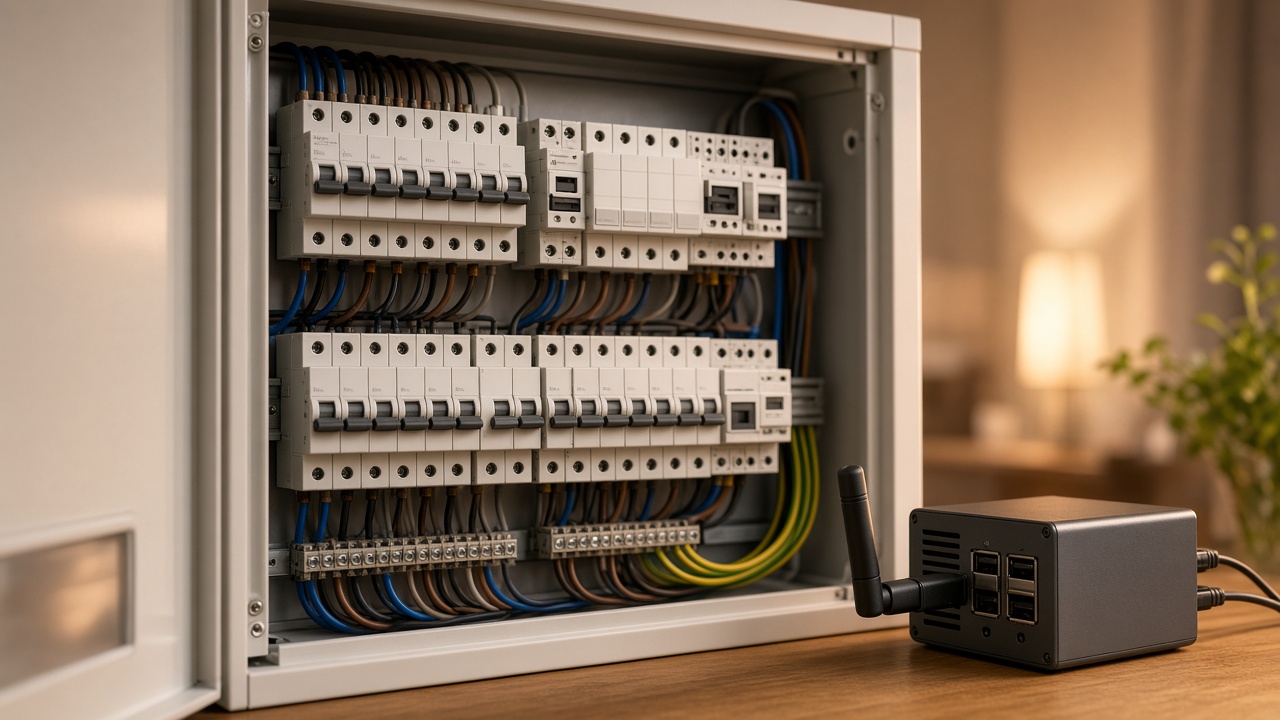
Канал и мощность координатора Zigbee в щите умного дома
- Что настраивают у координатора
- Куда ставят адаптер в щите
- Выбор канала 2,4 ГГц
- Запись channel и transmit_power в Zigbee2MQTT
- Пере pairing после смены канала
- Проверка сети
- Чек-лист настройки канала и мощности
У координатора Zigbee в щите умного дома два рабочих параметра радиочасти: канал (11–26 в диапазоне 2,4 ГГц) и мощность передатчика. Инженеру ПНР нужно вынести адаптер из металлического корпуса, записать канал с учётом соседних точек доступа Wi‑Fi, выставить мощность в пределах паспорта адаптера и после смены канала заново сопрячь устройства. Число канала и значение мощности берите из плана радиосреды объекта и datasheet адаптера. Пустые поля не заполняйте «типовым» каналом 25 и круглой мощностью.
1. Что настраивают у координатора
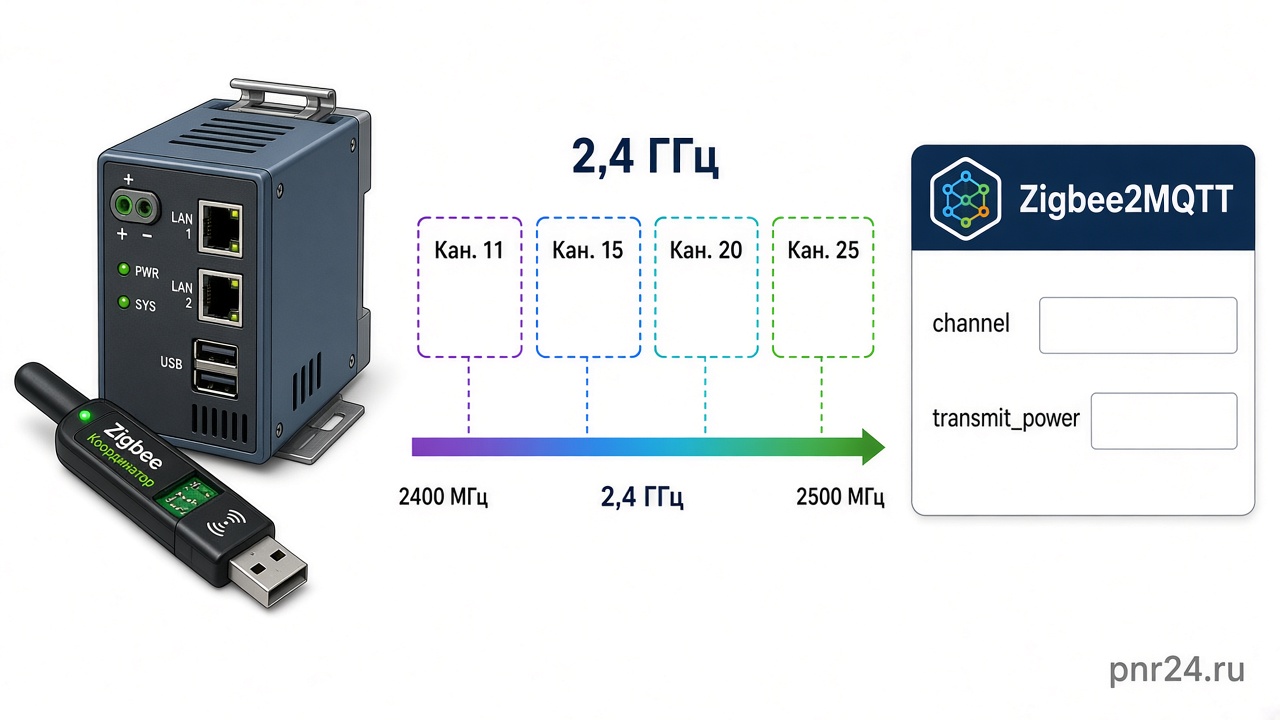
- Канал (channel) задаёт рабочую частоту сети Zigbee. Смена канала создаёт новую радиосеть: устройства со старым каналом отваливаются, пока их не сопрягут снова.
- Мощность (transmit_power) задаёт уровень TX адаптера в единицах, которые принимает прошивка (обычно дБм). Верх и допустимый шаг, только из паспорта этого стика / модуля.
- Не путайте этот параметр с мощностью Wi‑Fi ТД и с «усилением» в приложении конечного датчика.
2. Куда ставят адаптер в щите
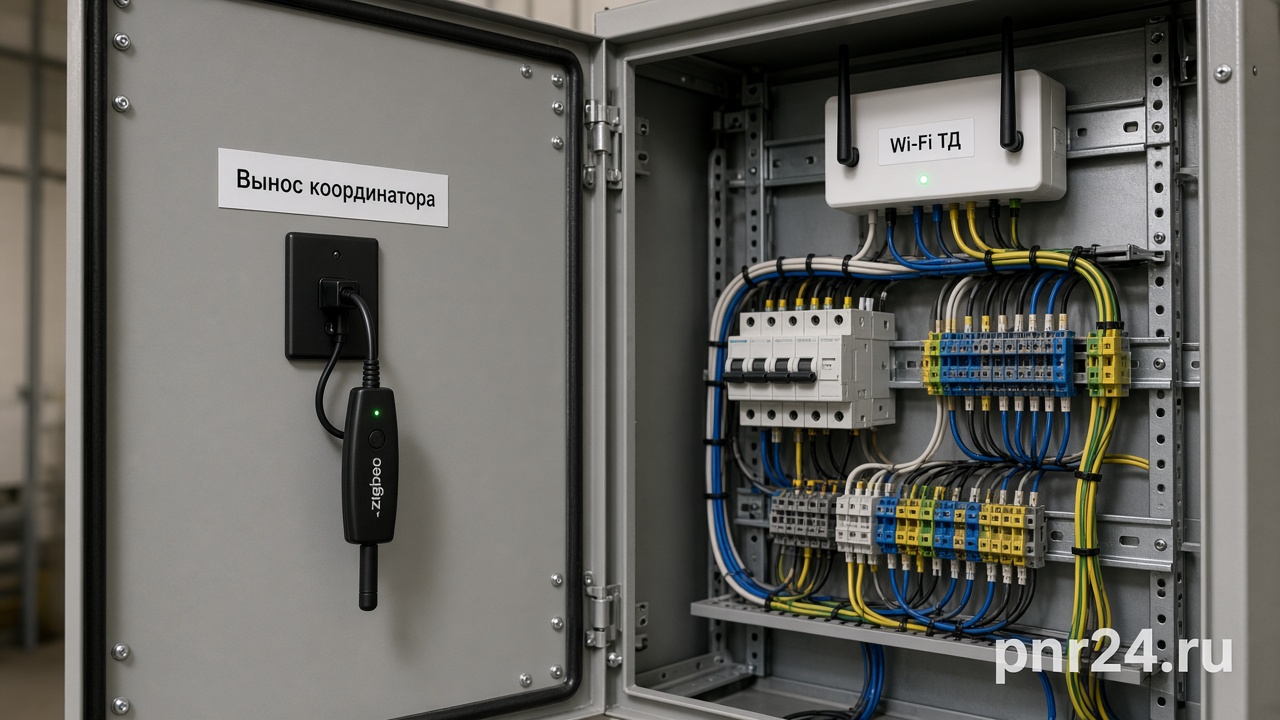
- Отключите питание контроллера / IPC, куда воткнут стик (или выключите контейнер Zigbee2MQTT, если адаптер на хосте).
- Выньте USB-адаптер из корпуса щита. Металлическая дверь и DIN-рейка работают как экран.
- Поставьте активный USB-удлинитель или вынос антенны так, чтобы корпус стика оказался снаружи металлического объёма (на двери шкафа, на кронштейне рядом, в пластиковой коробке вне щита).
- Длину пассивного USB без хаба берите по паспорту удлинителя. При обрывах опроса используйте активный удлинитель или короткий кабель до IPC вне щита.
- Зафиксируйте кабель стяжкой с маркировкой «Zigbee координатор». Включите хост.
3. Выбор канала 2,4 ГГц
Zigbee использует каналы 11–26. Точки доступа Wi‑Fi 2,4 ГГц обычно сидят на каналах 1, 6 или 11 Wi‑Fi и занимают широкую полосу. На практике для разнесения с Wi‑Fi чаще смотрят Zigbee-каналы 15, 20 и 25, но окончательный номер берите после обзора эфира на объекте, а не «по привычке».
- На ноутбуке в щитовой снимите обзор Wi‑Fi 2,4 ГГц (встроенный сканер ОС, контроллер ТД, анализатор, тем прибором, которым работаете на объекте).
- Запишите занятые каналы Wi‑Fi и уровни.
- Выберите канал Zigbee, полоса которого меньше пересекается с сильными ТД этого этажа.
- Если в том же щите уже есть вторая сеть Zigbee (другой координатор), не ставьте тот же канал без расчёта сосуществования.
4. Запись channel и transmit_power в Zigbee2MQTT
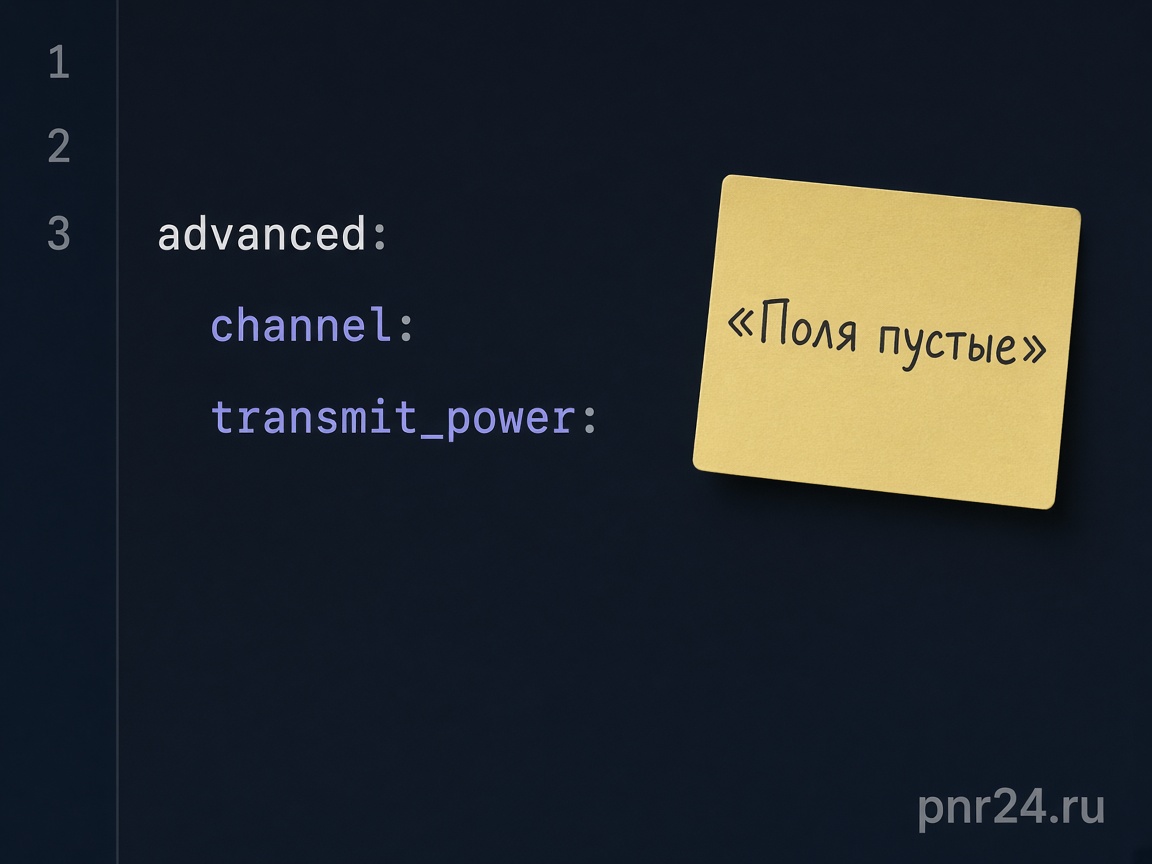
Ниже приведён путь для Zigbee2MQTT (аддон Home Assistant, Docker или systemd-сервис). Имена ключей берите из документации Zigbee2MQTT; путь к файлу зависит от установки.
Вариант A. Через веб-интерфейс
- Откройте UI Zigbee2MQTT (порт/ingress вашей установки).
- Перейдите в Settings → Settings (или «Настройки»).
- Откройте раздел Advanced.
- В поле Channel введите выбранный номер канала (целое от 11 до 26).
- В поле Transmit power введите значение из допустимого диапазона адаптера (datasheet или README стика).
- Сохраните настройки и перезапустите Zigbee2MQTT, если интерфейс сам не перезапустил мост.
Вариант B. Через configuration.yaml
- Выключите сервис / аддон Zigbee2MQTT.
- Откройте файл данных configuration.yaml (в аддоне HA обычно /config/zigbee2mqtt/configuration.yaml; в Docker, том data/).
- В блоке advanced запишите ключи (подставьте свои числа вместо примеров-заполнителей):
advanced:
 # номер канала 11–26 с плана радиосреды объекта
 channel: <КАНАЛ>
 # дБм или единица адаптера только из паспорта стика
transmit_power: <МОЩНОСТЬ>- Сохраните файл в UTF-8 без сломанных отступов YAML (два пробела).
- Запустите Zigbee2MQTT. В логе убедитесь, что мост поднялся без ошибки адаптера.
Home Assistant ZHA. Смену канала координатора в ZHA делайте через миграцию или бэкап сети радио в разделе интеграции ZHA (параметры сети или migrate radio по версии HA). Мощность TX, если она доступна, задавайте в опциях радиоадаптера. Ключи Zigbee2MQTT в configuration.yaml ZHA не копируйте: это другой стек.
5. Пере pairing после смены канала
- После смены channel откройте карту сети / список устройств: ожидайте «unavailable» / отсутствие LQI у эндпоинтов на старом канале.
- Включите разрешение сопряжения (Permit join) на время, достаточное для обхода объекта.
- На каждом устройстве выполните процедуру pairing из его руководства: сброс, кнопка или цикл питания.
- Маршрутизаторы (розетки и реле с постоянным питанием) сопрягайте раньше конечных спящих датчиков.
- Выключите Permit join, когда список устройств снова полный.
6. Проверка сети
| Проверка | Ожидание |
|---|---|
| Лог Zigbee2MQTT | Адаптер открыт, канал совпал с записанным |
| Карта сети | Маршрутизаторы онлайн, LQI/связь до конечных устройств есть |
| Контрольная команда | Тестовое реле / лампа принимает вкл/выкл |
| Wi‑Fi | Критичные ТД 2,4 ГГц на объекте не «угасли» из‑за соседства антенн |
Если дальние устройства молчат при нормальном канале, сначала проверьте вынос антенны и наличие mains-powered маршрутизаторов по пути, и только потом поднимайте transmit_power в пределах паспорта.
7. Чек-лист настройки канала и мощности
| № | Пункт | ☐ |
|---|---|---|
| 1 | Адаптер вынесен из металлического объёма щита | ☐ |
| 2 | Канал выбран после обзора Wi‑Fi 2,4 ГГц на объекте | ☐ |
| 3 | channel записан в UI или configuration.yaml | ☐ |
| 4 | transmit_power в диапазоне datasheet адаптера | ☐ |
| 5 | Zigbee2MQTT перезапущен без ошибки порта | ☐ |
| 6 | После смены канала все устройства пересопряжены | ☐ |
| 7 | Permit join выключен; контрольная нагрузка отвечает | ☐ |
| 8 | Файл configuration.yaml сохранён в бэкап | ☐ |
Канал и мощность координатора настроены, когда адаптер вне экрана щита, в логе моста отображается записанный канал, мощность не превышает паспорт адаптера, а устройства после пересопряжения отвечают на команды.